日本語
ファームウェア
Mew40 のファームウェアをダウンロードして RP2040-Tiny に書き込みます。
ファームウェアのダウンロード
- GitHub Releases から最新の
Firmware.zipをダウンロードし、任意のフォルダに展開します。
ファームウェアの書き込み
- USB ポートアダプタを USB Type-C ケーブルで PC に接続した後、
BOOTボタンとRESETボタンを同時に押し、RESETボタンを離してからBOOTボタンを離します。
- PC が
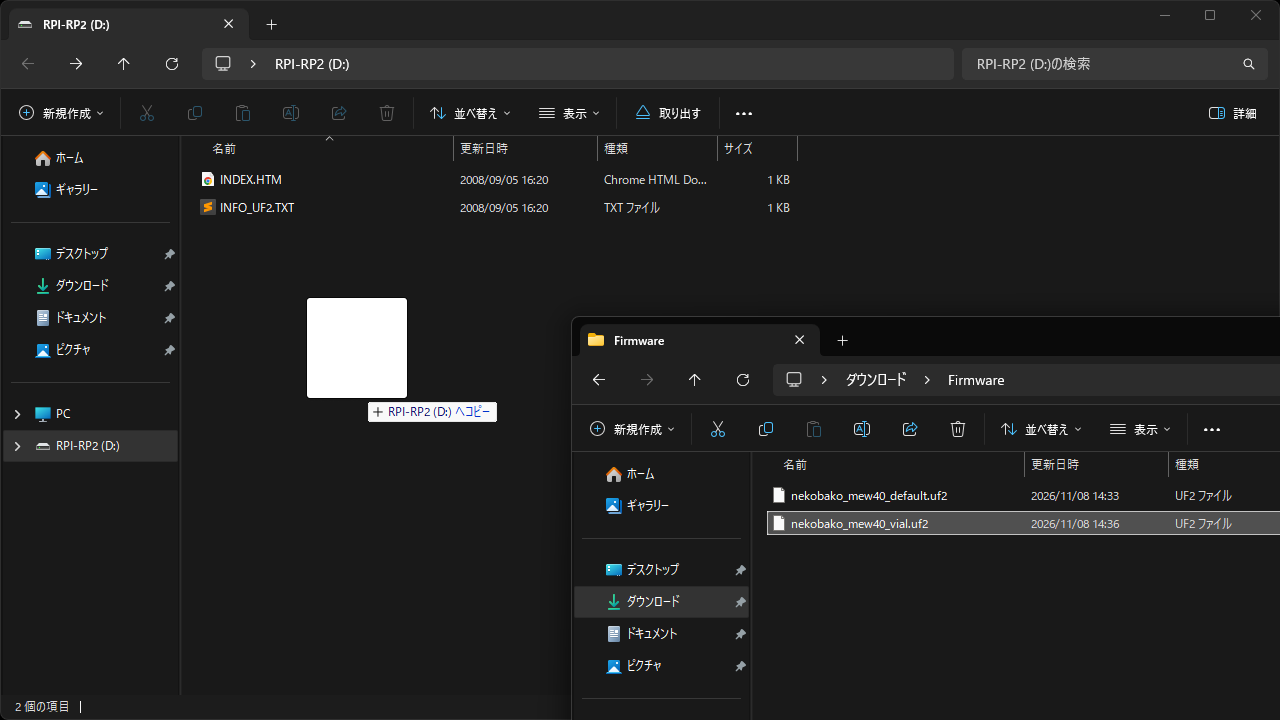
RPI-RP2という名前のドライブを認識したら、展開したフォルダ内にあるnekobako_mew40_vial.uf2をドライブ直下にコピーします。
情報
書き込みが終わると自動的にドライブが切断されキーボードが再起動します。
情報
nekobako_mew40_vial.uf2 は Vial 対応、nekobako_mew40_default.uf2 は Vial 非対応です。
ファームウェアの確認
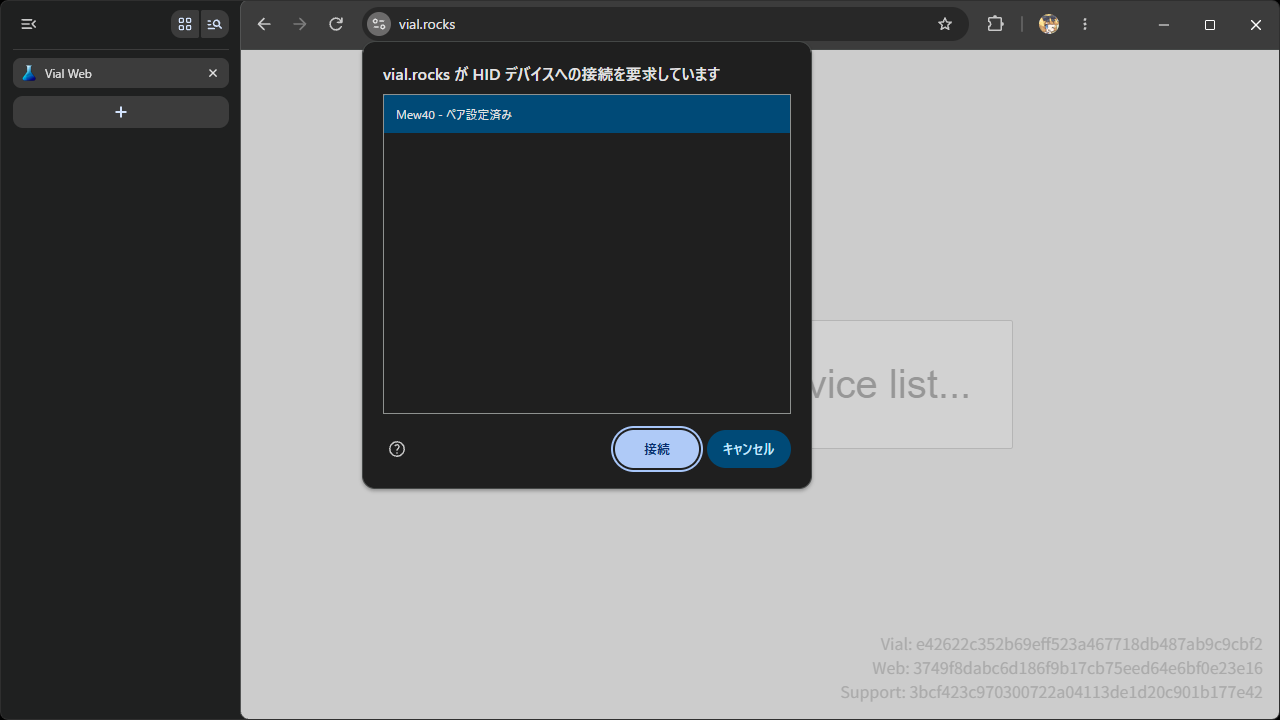
- Vial Web を開いて
Start Vialボタンを押し、キーボードが正しく認識されることを確認します。